使用 IPMI + netboot.xyz 为独立服务器/裸金属安装系统
租用独立服务器或裸金属时,服务商通常只提供有限的系统模板。想装个特定版本的 Debian?想试试 Arch Linux?想用 Proxmox VE?模板里没有就很麻烦。
netboot.xyz 解决了这个问题 —— 一个只有几 MB 的 ISO,却能让你通过网络安装几乎任何操作系统。配合 IPMI 远程控制,即使服务器在地球另一端,也能像操作本地机器一样自由安装系统。
什么是 netboot.xyz?
netboot.xyz 是一个基于 iPXE 的网络启动工具。它的工作原理很简单:
- 服务器从这个小型 ISO 启动
- ISO 中的 iPXE 引导程序连接到 netboot.xyz 服务器
- 获取最新的操作系统安装菜单
- 用户选择想要的系统后,直接从官方源下载并安装
核心优势:
- 轻量级:ISO 只有几 MB,加载快,对带宽要求低
- 始终最新:菜单和安装源都是实时获取的
- 选择丰富:支持几乎所有主流 Linux 发行版、BSD、Windows PE、各种工具盘
- 无需本地镜像:不用提前下载几 GB 的 ISO 文件
什么是 IPMI?
IPMI(Intelligent Platform Management Interface)是服务器的带外管理接口,也叫 BMC(Baseboard Management Controller)。不同厂商有不同的品牌名:
| 厂商 | 名称 |
|---|---|
| Dell | iDRAC |
| HPE | iLO |
| Supermicro | IPMI |
| Lenovo | XCC |
| 华为 | iBMC |
IPMI 能做什么:
- 远程开关机、重启
- 远程控制台(KVM)—— 就像坐在服务器前操作
- 挂载虚拟媒体(ISO/USB 镜像)
- 监控硬件状态(温度、风扇、电源)
- 查看系统日志
关键功能是 虚拟媒体 —— 可以把本地的 ISO 文件”插入”到远程服务器的虚拟光驱中,服务器就能从这个 ISO 启动。
准备工作
1. 获取 IPMI 访问权限
租用服务器时,服务商通常会提供:
- IPMI IP 地址(通常是独立的管理网段 IP)
- 用户名和密码
- Web 控制台地址
2. 下载 netboot.xyz ISO
访问 netboot.xyz 下载页面 获取 ISO 文件。
选择正确的版本:
| 文件名 | 适用场景 |
|---|---|
netboot.xyz.iso | 推荐 - 通用版本,同时支持 Legacy BIOS 和 UEFI |
netboot.xyz-efi.iso | 仅 UEFI 模式 |
netboot.xyz.img | USB 启动盘制作 |
大多数情况下,下载 netboot.xyz.iso 即可。
3. 确认网络环境
服务器需要能够访问外网,因为 netboot.xyz 需要:
- 连接 boot.netboot.xyz 获取菜单
- 从各发行版官方镜像站下载安装文件
操作步骤
步骤 1:登录 IPMI 控制台
在浏览器中访问 IPMI 的 Web 地址,使用提供的用户名密码登录。
步骤 2:打开远程控制台(KVM)
登录后,找到远程控制台或 KVM 功能。不同厂商的位置略有不同:
- Dell iDRAC:Configuration → Virtual Console
- HPE iLO:Remote Console → HTML5 Console
- Supermicro:Remote Control → iKVM/HTML5
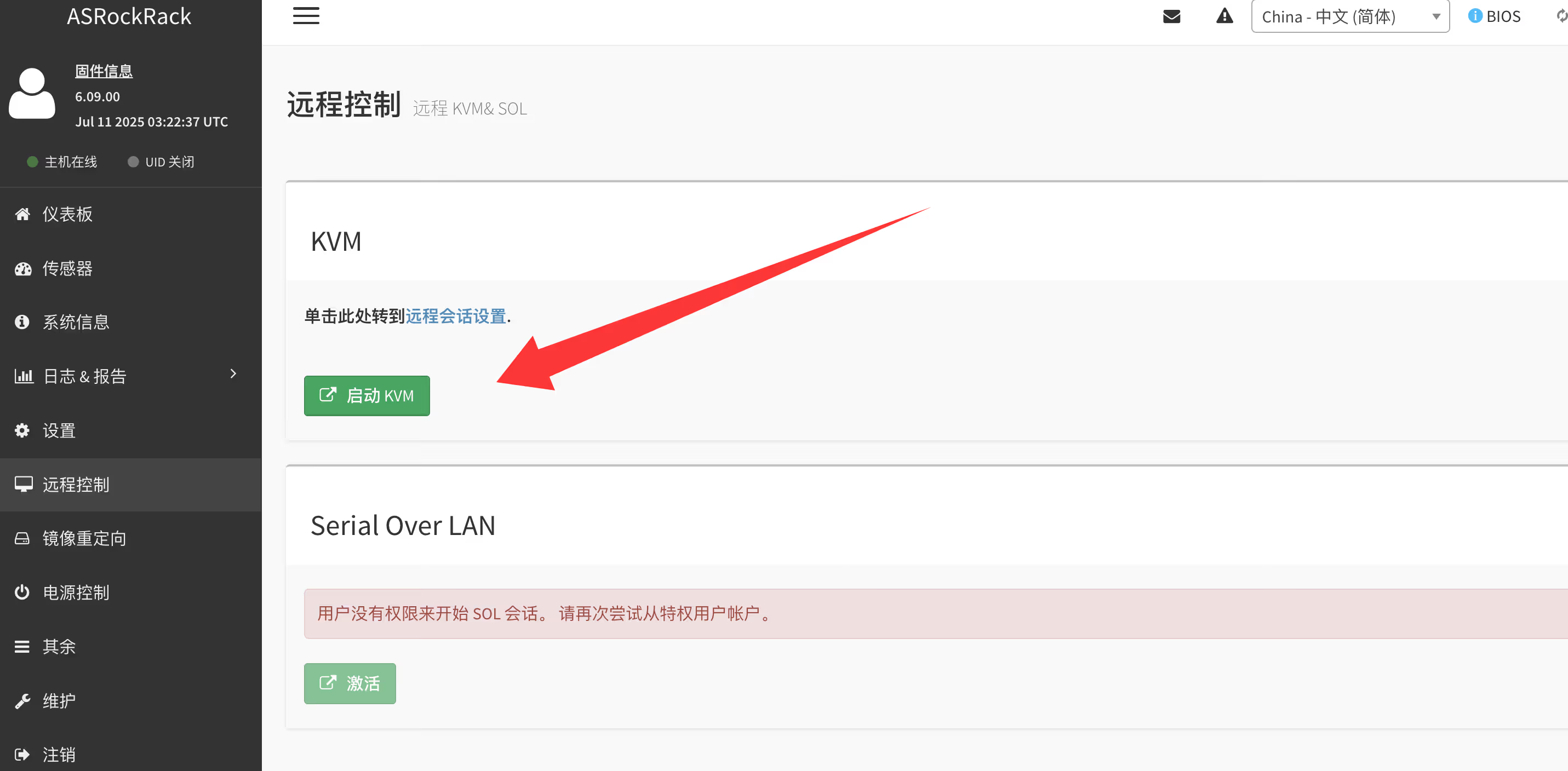
点击启动后,会打开一个新窗口显示服务器的实时画面。
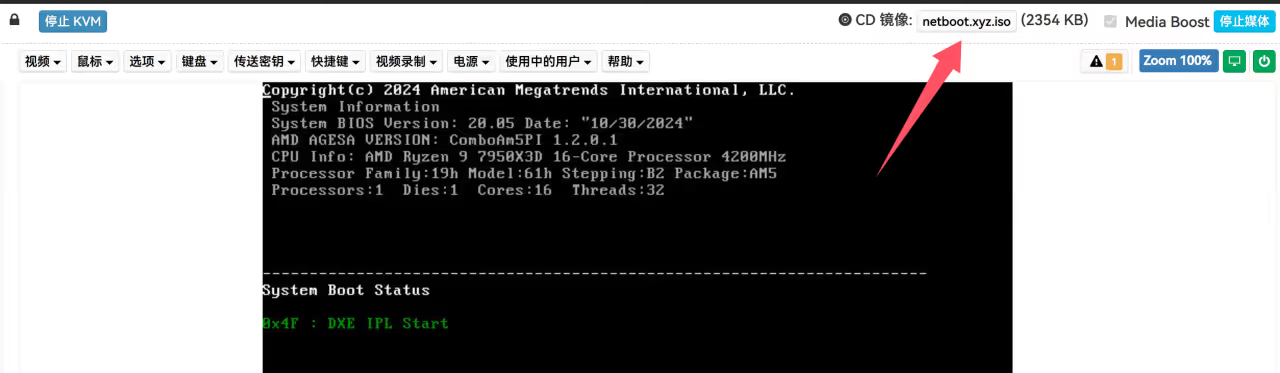
步骤 3:挂载 netboot.xyz ISO
在 KVM 控制台或 IPMI 主界面中,找到虚拟媒体(Virtual Media)功能:
- 点击 Virtual Media 或 虚拟媒体
- 选择 CD/DVD 或 ISO Image
- 浏览并选择下载好的
netboot.xyz.iso - 点击 Connect 或 Mount 挂载
步骤 4:设置从虚拟光驱启动
有两种方式:
方式 A:临时更改启动顺序(推荐)
- 重启服务器
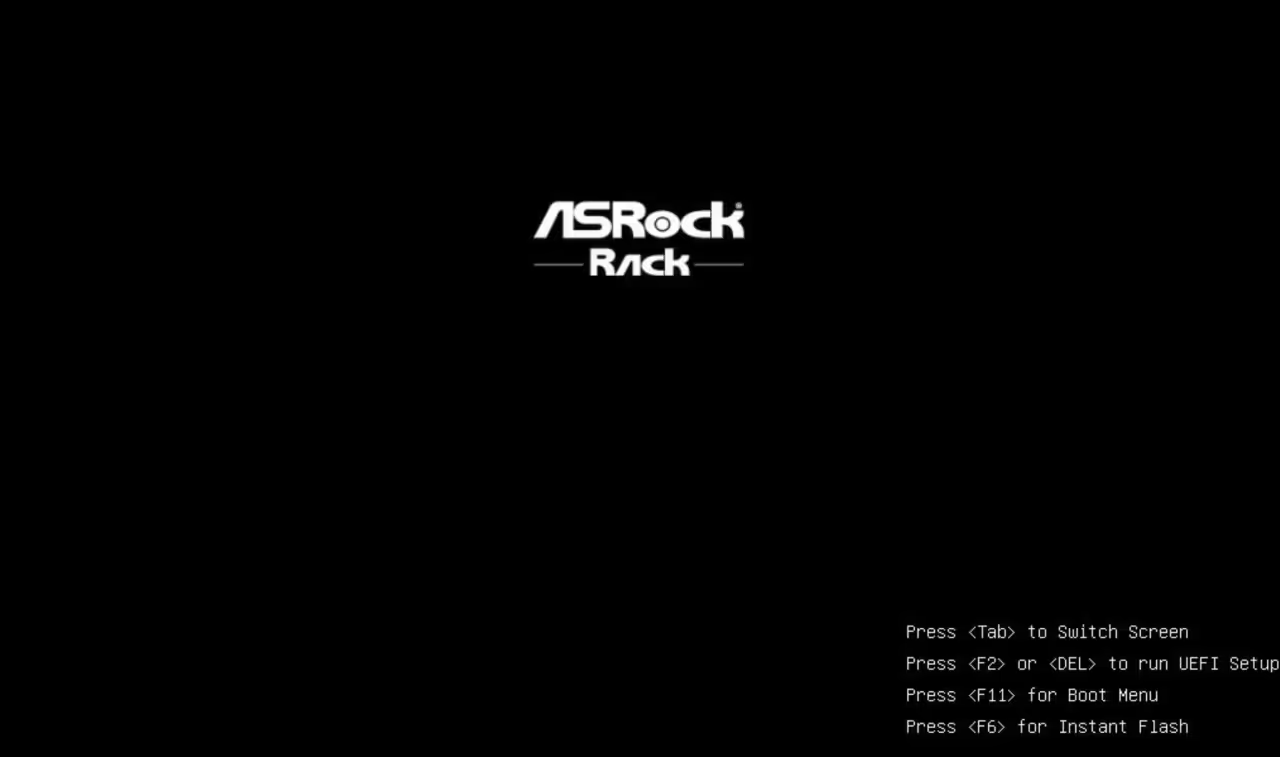
- 在 POST 画面按相应按键进入启动菜单
- Dell:F11
- HP:F11
- Supermicro:F11
- 通用:Esc 或 F12
- 选择 Virtual CD/DVD 或 UEFI: Virtual CD
方式 B:通过 BIOS 设置
- 重启服务器,按 Del 或 F2 进入 BIOS
- 找到 Boot 选项
- 将虚拟光驱设为第一启动项
- 保存并退出
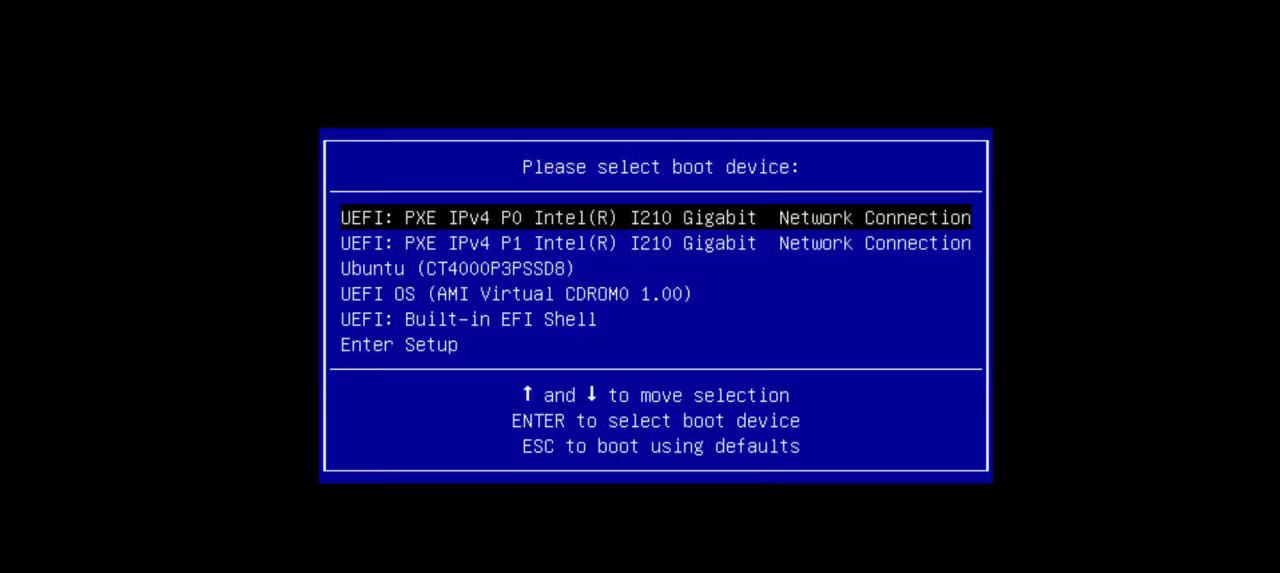
选择第四个选项,进入 netboot.xyz 菜单。
步骤 5:进入 netboot.xyz 菜单
服务器从 ISO 启动后,会自动尝试 DHCP 获取 IP 地址并连接到 netboot.xyz 服务器。成功后会显示主菜单
像我这里就没获取到,所以接下来会是手动
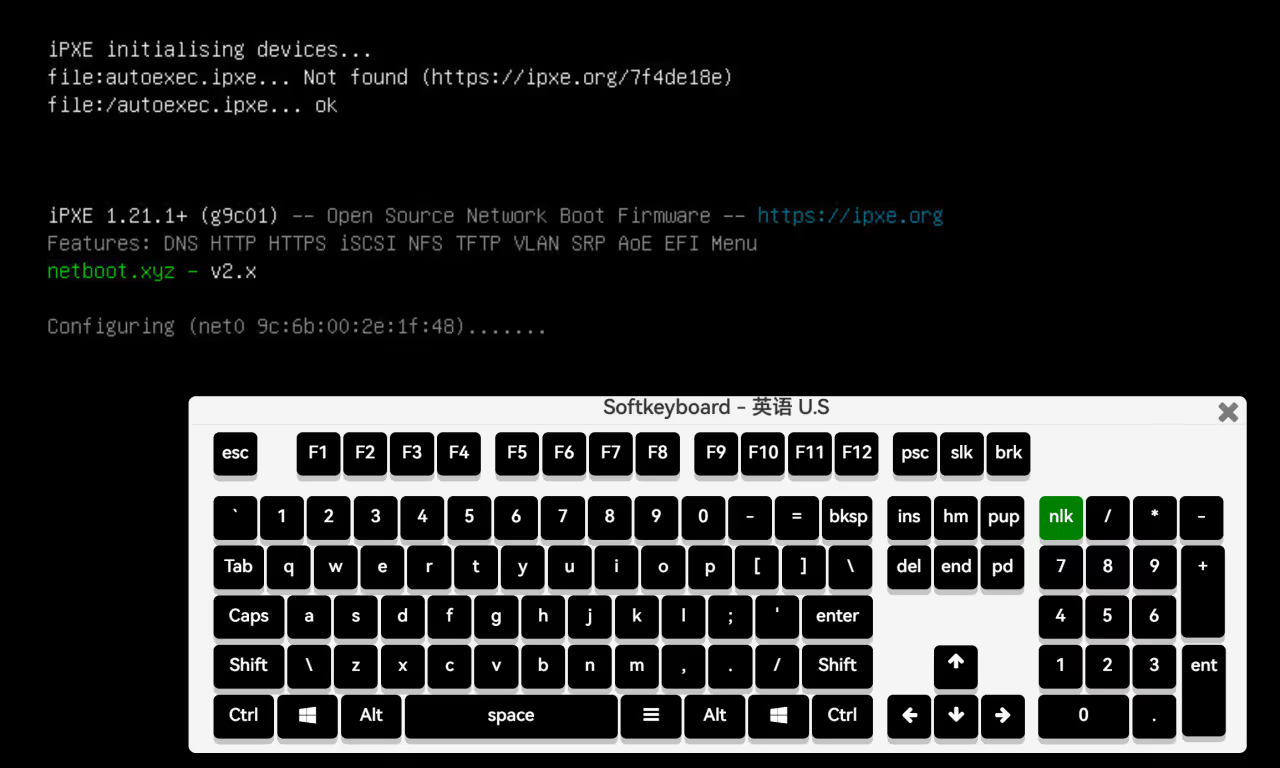
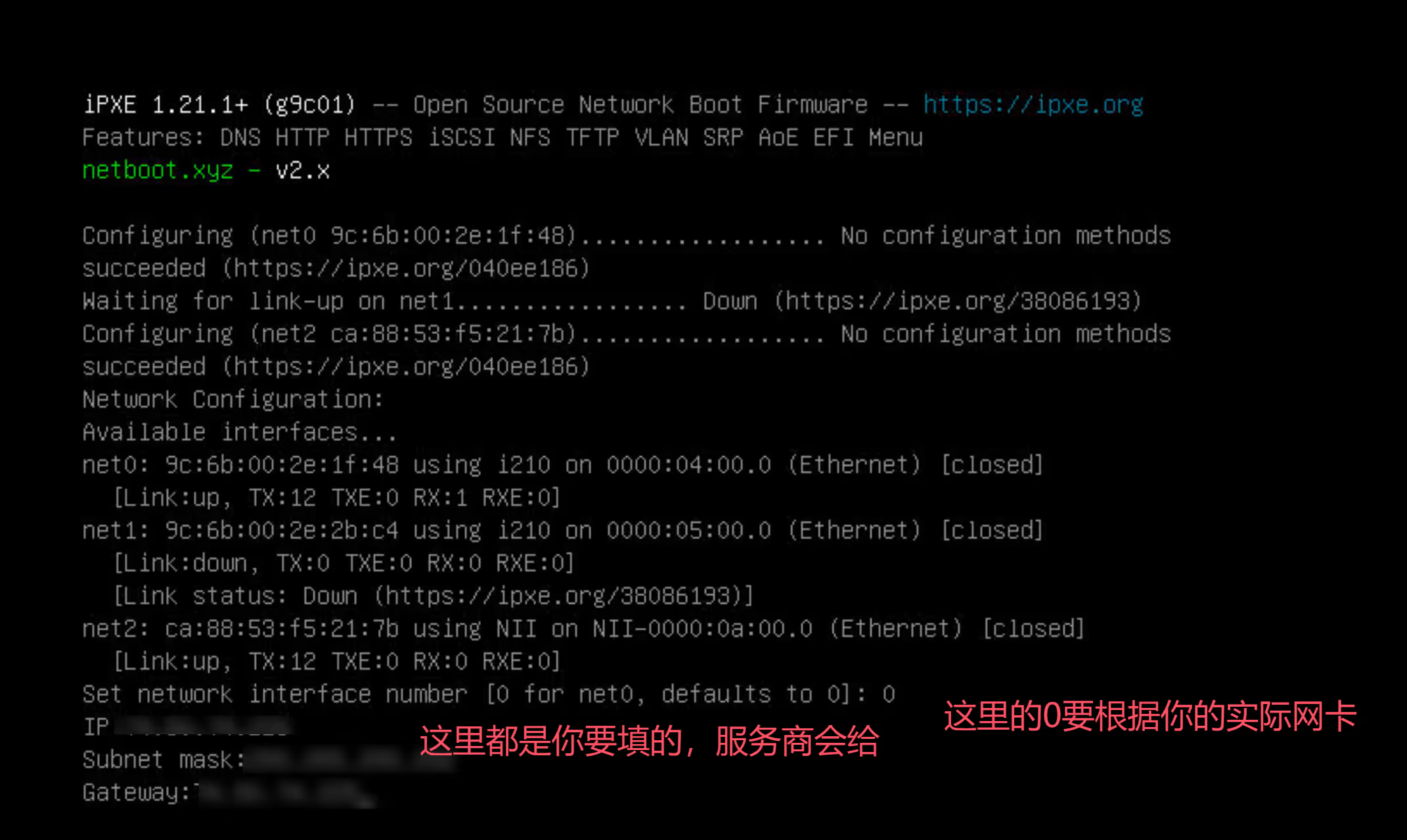
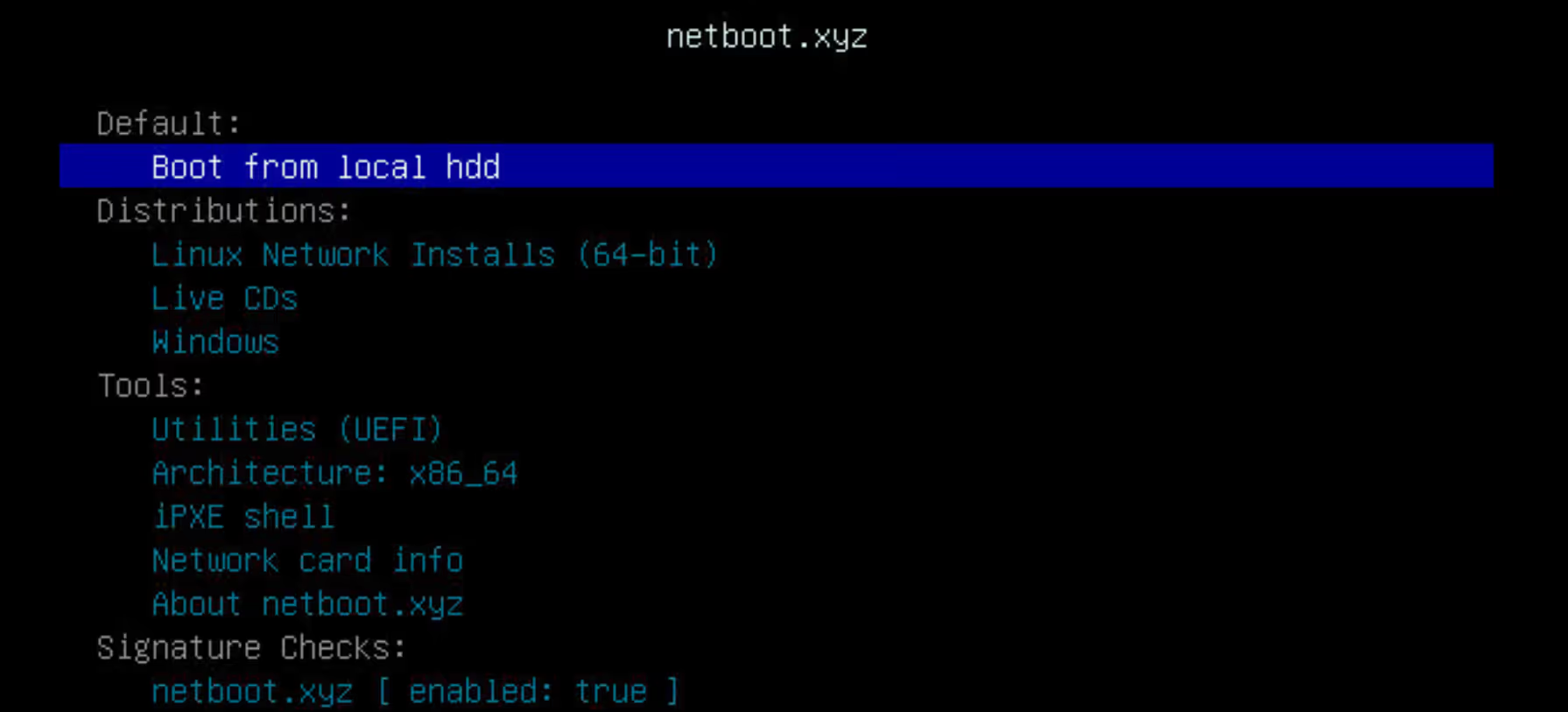
选择你需要安装的系统点击进入即可,下面以PVE为例。
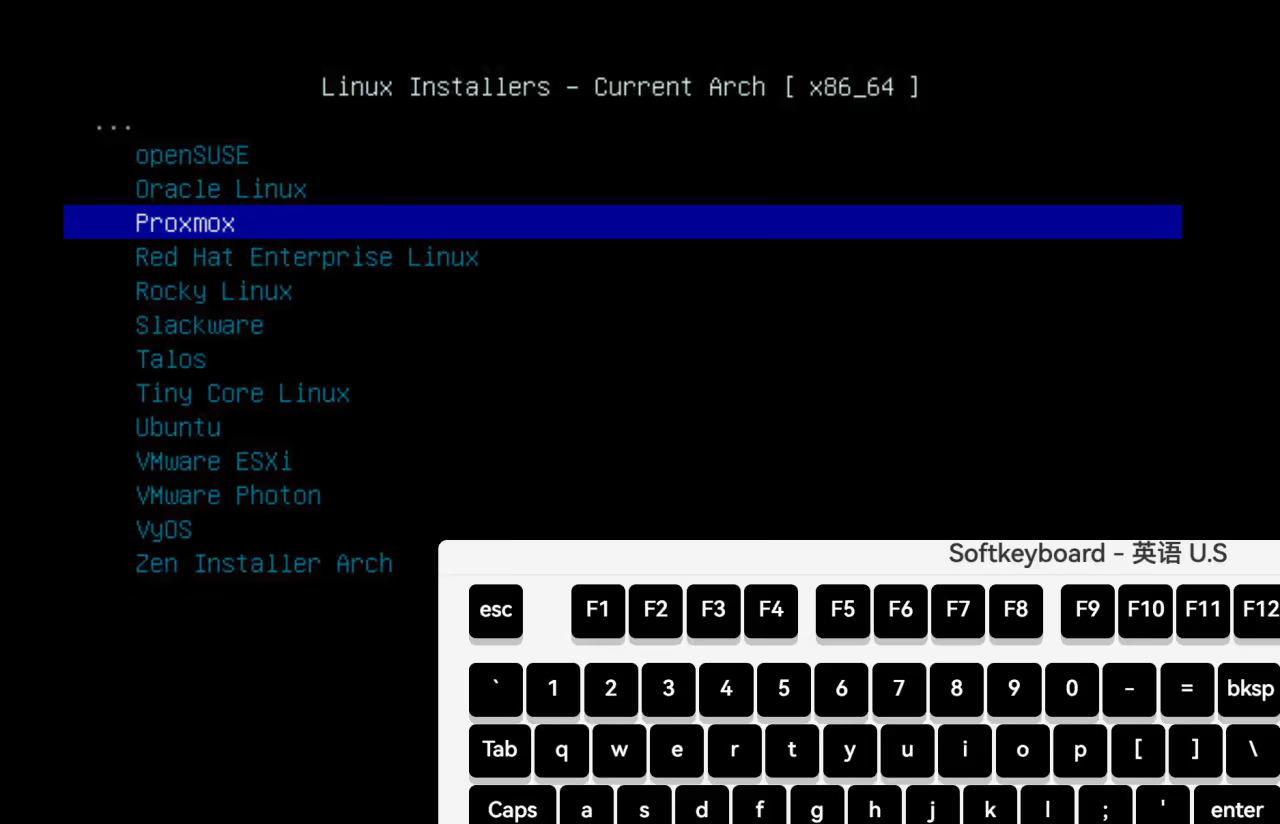
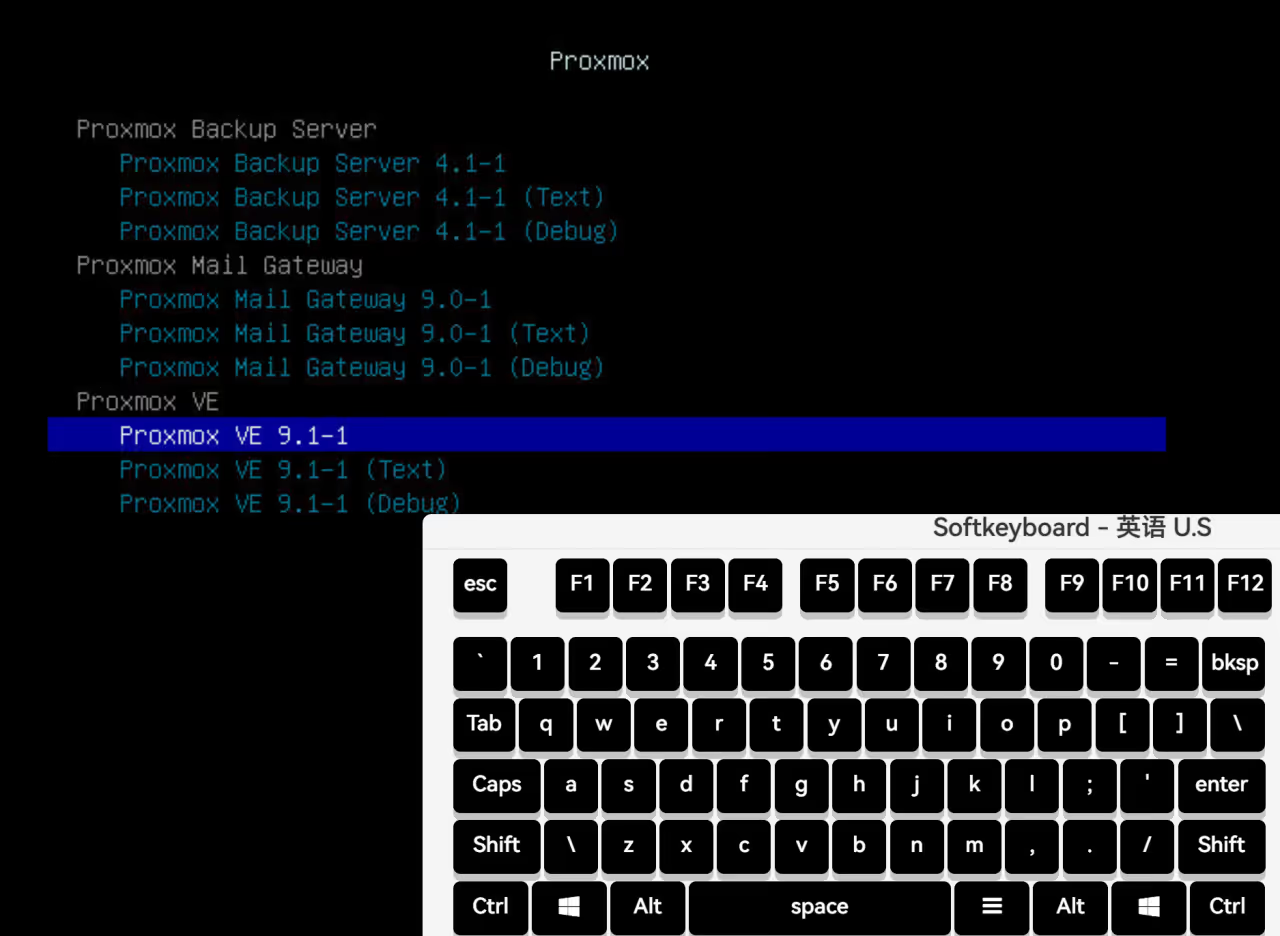
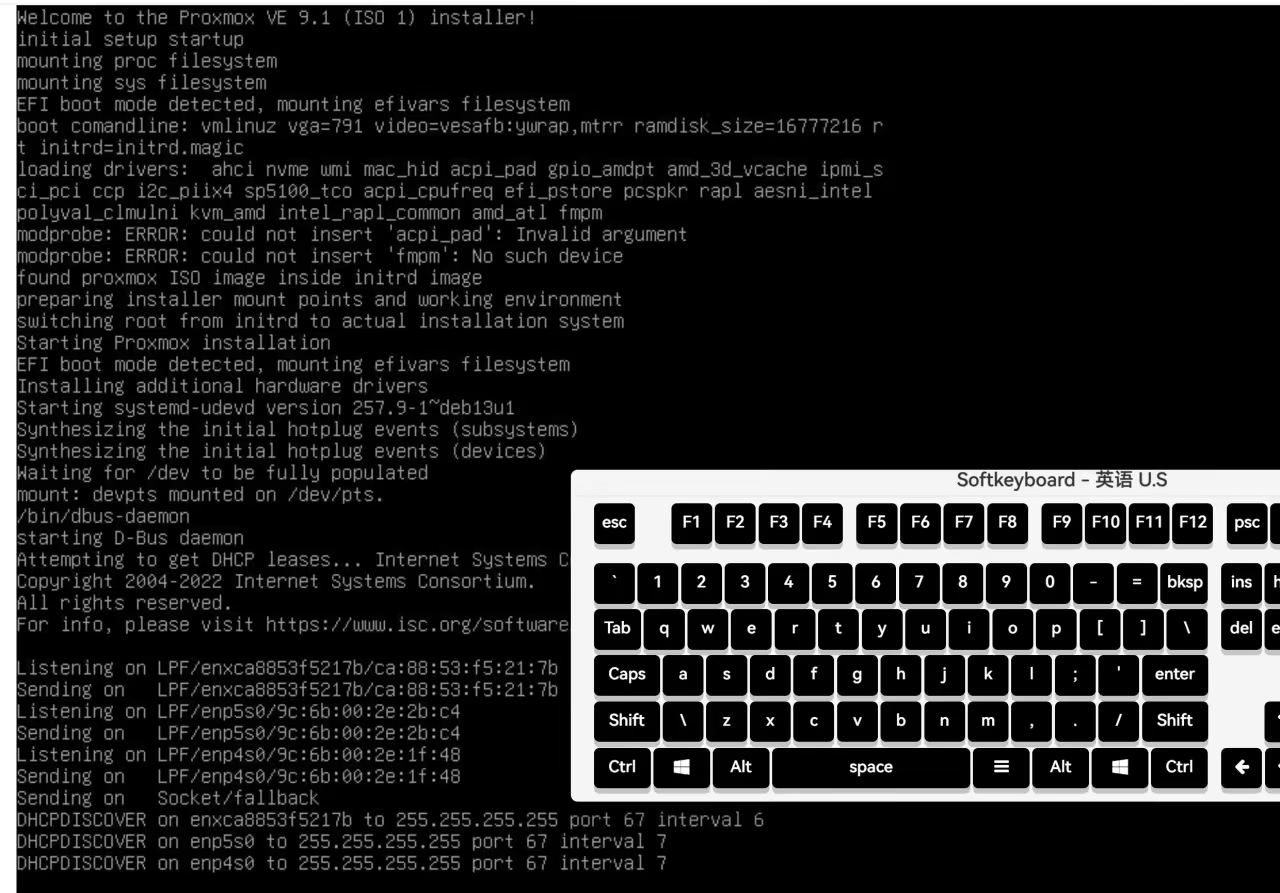
到这和后面的正常ISO安装就没啥区别了。主要用这个可以省时间,不需要你去下载一个大的iso挂载上传上去,毕竟大陆上传到海外ipmi速度并不好。
netboot.xyz 菜单详解
Linux Network Installs
这是最常用的选项,支持主流 Linux 发行版的网络安装:
| 发行版 | 说明 |
|---|---|
| Debian | 支持 Stable、Testing、Unstable |
| Ubuntu | Server 和 Desktop 版本 |
| CentOS / Rocky / Alma | RHEL 系发行版 |
| Fedora | Server 和 Workstation |
| Arch Linux | 滚动更新发行版 |
| openSUSE | Leap 和 Tumbleweed |
| NixOS | 声明式配置的发行版 |
选择发行版后,通常还可以选择具体版本和安装模式(最小安装、桌面环境等)。
Live CDs
实时系统,直接运行在内存中,不会修改硬盘:
- System Rescue - 系统救援工具集
- GParted Live - 分区管理
- Clonezilla - 磁盘克隆和备份
- 各发行版 Live 版本 - 体验或临时使用
Utilities
各种实用工具:
| 工具 | 用途 |
|---|---|
| Memtest86+ | 内存测试 |
| Hardware Detection Tool | 硬件检测 |
| DBAN | 安全擦除硬盘 |
| Super Grub2 Disk | 引导修复 |
分享文章
生成精美分享图或复制链接,与更多人分享本文。
继续阅读
换条路线
从其他文章中稳定抽取
最后更新于 ,距今已过 280 天
部分内容可能已过时
评论