部署 OpenClaw:开源 AI 个人助手从安装到 QQ 机器人接入

OpenClaw 是一款开源 AI 个人助手,运行在本地机器上,通过各种聊天应用与你交互。它支持多种 AI 模型提供商,拥有丰富的插件和技能系统,让你轻松打造属于自己的 AI 助手。
什么是 OpenClaw?
OpenClaw 是一个本地优先的开源 AI 个人助手框架,核心特性包括:
- 多平台聊天接入:支持 QQ、Telegram、Discord、微信等主流聊天平台
- 模型无关:可接入 Anthropic、OpenAI、DeepSeek、Moonshot 等多种 AI 模型
- 插件/技能系统:通过插件扩展功能,支持自定义技能
- 本地优先:数据存储在本地,保护隐私
- 可视化面板:内置 Dashboard 管理界面
支持的聊天渠道:
- QQ(通过 QQ 开放平台)
- Telegram
- Discord
- 微信(企业微信)
- Slack
- 命令行(CLI)
支持的 AI 模型提供商:
| 提供商 | 推荐模型 | 备注 |
|---|---|---|
| Anthropic | Claude 4 Sonnet | 综合能力强 |
| OpenAI | GPT-4o | 多模态支持好 |
| OpenRouter | 多种模型 | 聚合平台,按需选择 |
| DeepSeek | DeepSeek-V3 | 性价比高 |
| Moonshot(Kimi) | Kimi 2.5 | 中文优化,长上下文 |
| 本地模型 | Ollama / LM Studio | 完全离线运行 |
环境准备
OpenClaw 基于 Node.js 运行,需要 Node.js 22+ 环境。
推荐使用 nvm 管理 Node.js 版本:
# 安装 nvmcurl -o- https://raw.githubusercontent.com/nvm-sh/nvm/v0.40.1/install.sh | bash
# 安装 Node.js 22nvm install 22nvm use 22
# 验证版本node --version # 应该显示 v22.x.x第一步:安装 OpenClaw
通过 npm 全局安装 OpenClaw:
npm install -g openclaw安装完成后验证:
openclaw --version
第二步:运行初始化向导
首次安装完成后,运行初始化向导进行配置:
openclaw onboard向导会引导你完成以下步骤。
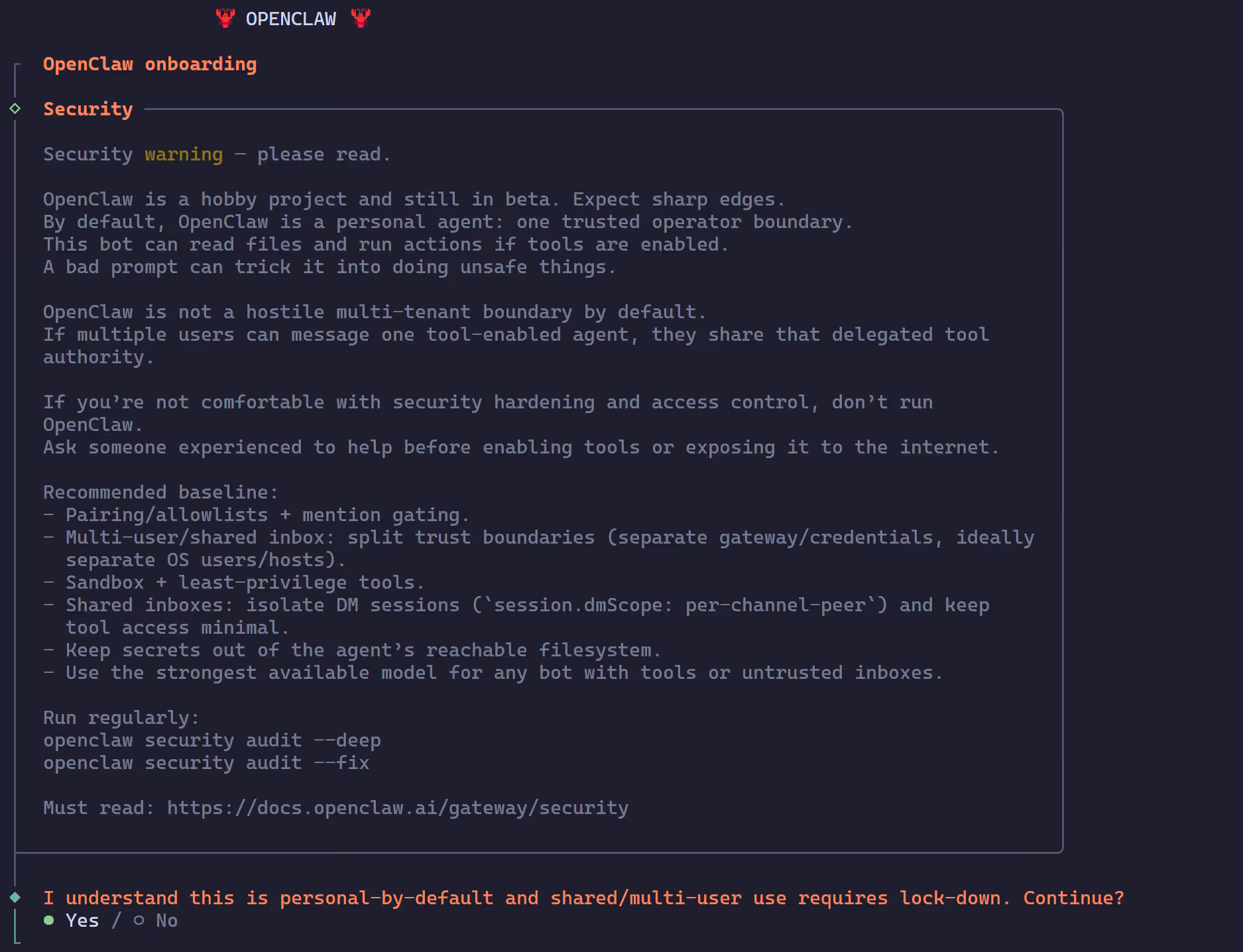
安全提示
初次运行时会显示安全提示,告知 OpenClaw 将在本地启动 Gateway 服务。确认后选择 Yes 继续。
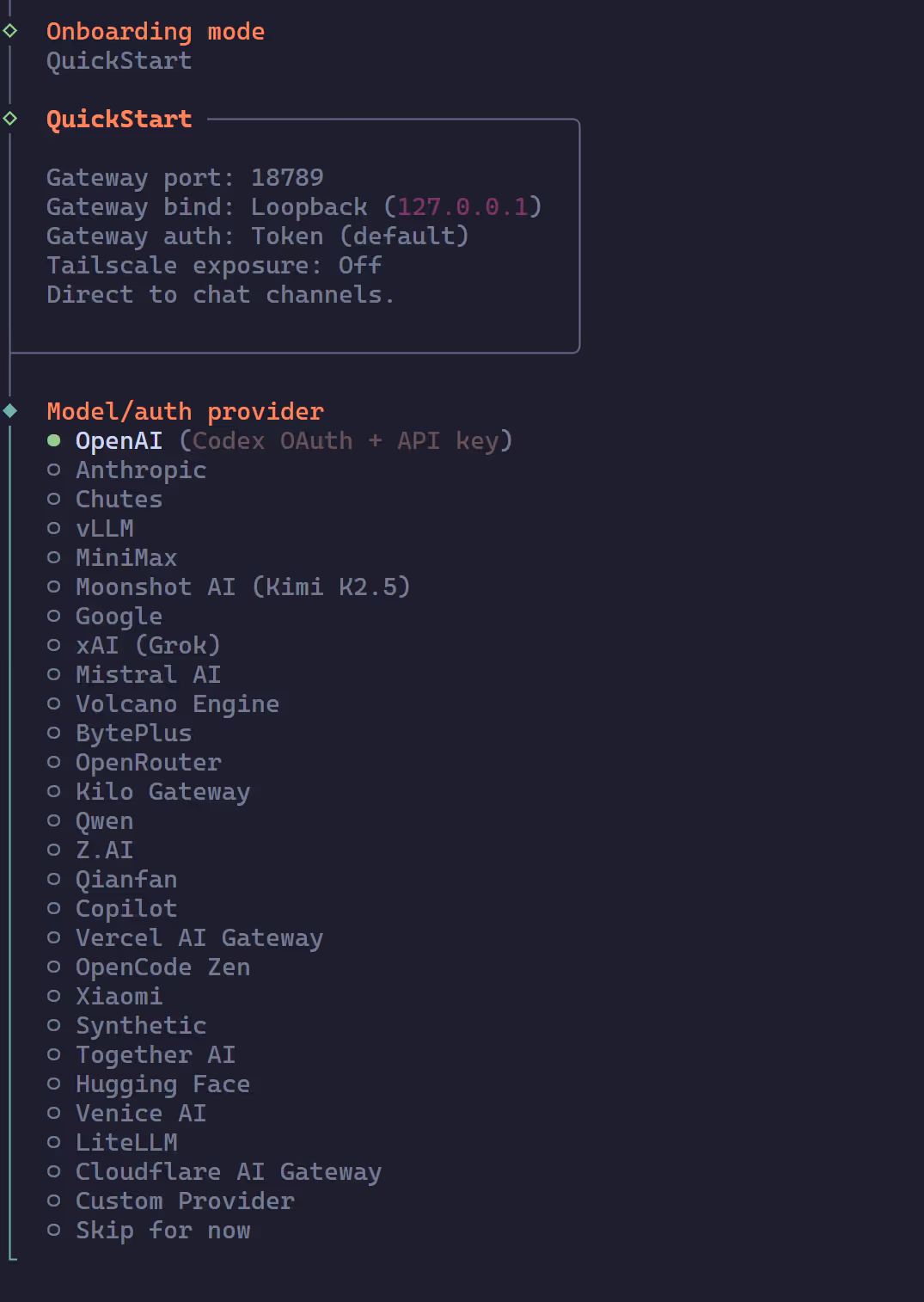
选择 Onboarding 模式
向导提供两种模式:
- QuickStart(推荐):快速配置,适合大部分用户
- Advanced:高级配置,可自定义更多选项
建议选择 QuickStart 模式快速上手。
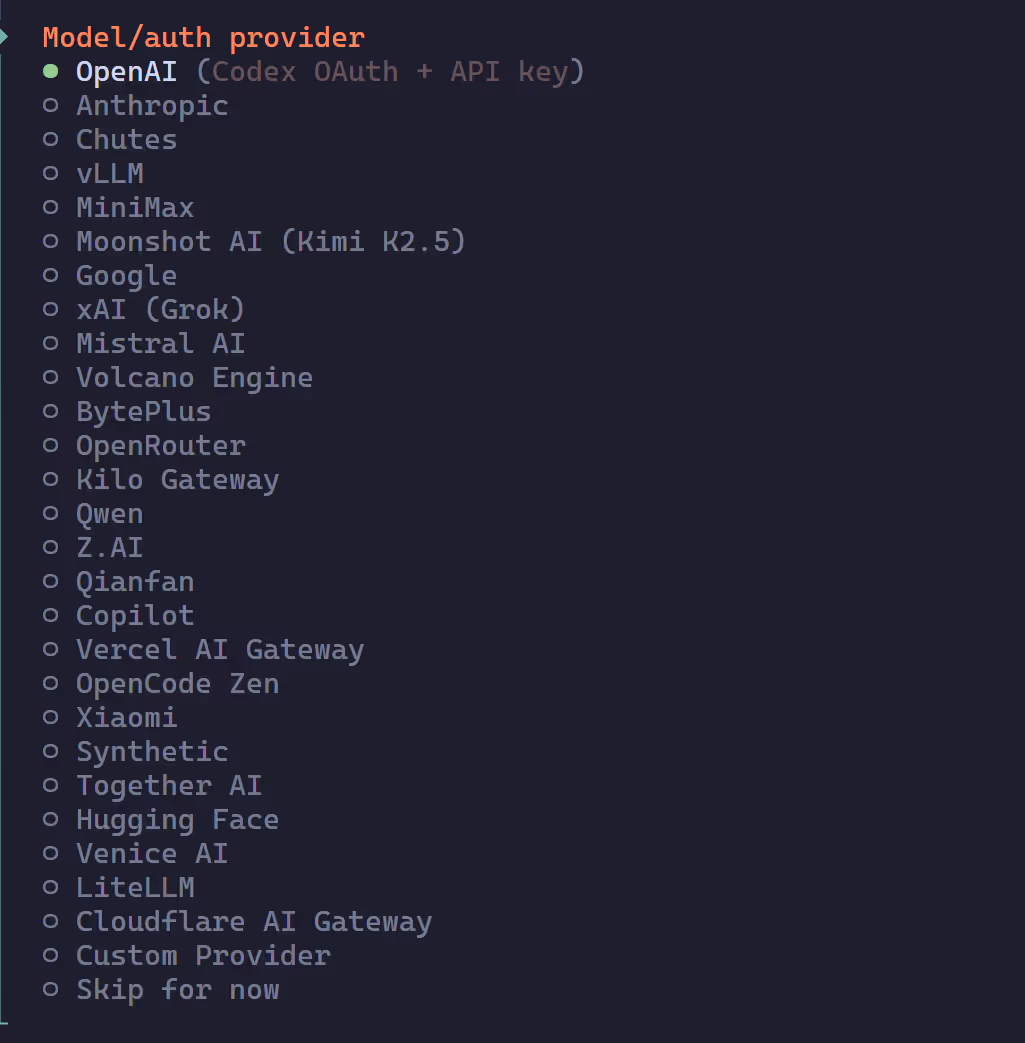
配置 AI 模型
选择你要接入的 AI 模型提供商,填写对应的 API Key。
| 提供商 | API Key 获取地址 | 备注 |
|---|---|---|
| Anthropic | https://console.anthropic.com | Claude 系列模型 |
| OpenAI | https://platform.openai.com | GPT 系列模型 |
| OpenRouter | https://openrouter.ai | 聚合多种模型 |
| DeepSeek | https://platform.deepseek.com | 国产高性价比 |
| Moonshot | https://platform.moonshot.cn | Kimi 系列模型 |
| 本地模型 | Ollama / LM Studio | 无需 API Key |
这里以 Kimi 2.5 为例,在 Moonshot 平台获取 API Key 后填入即可,其他提供商的配置流程类似。
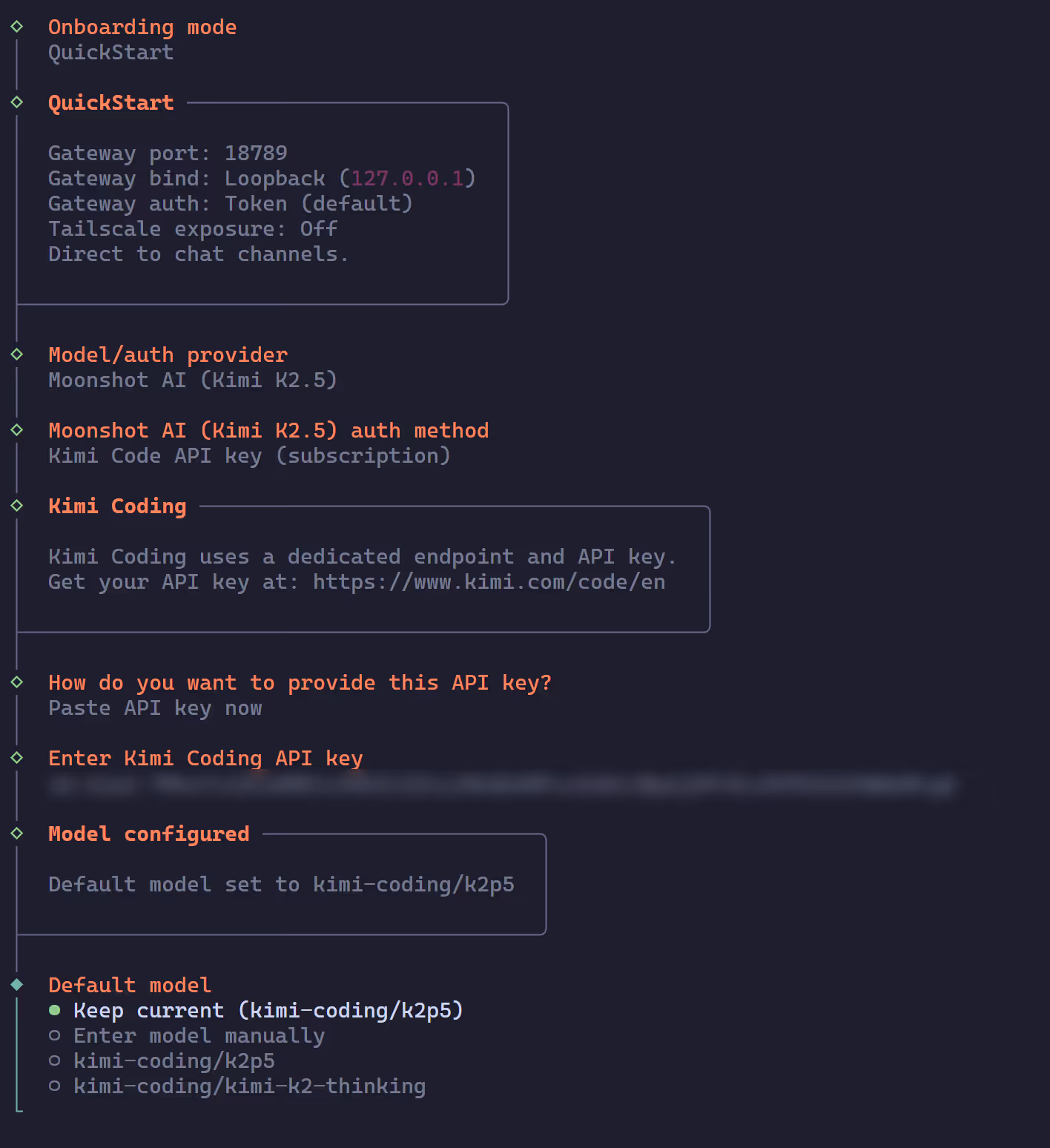
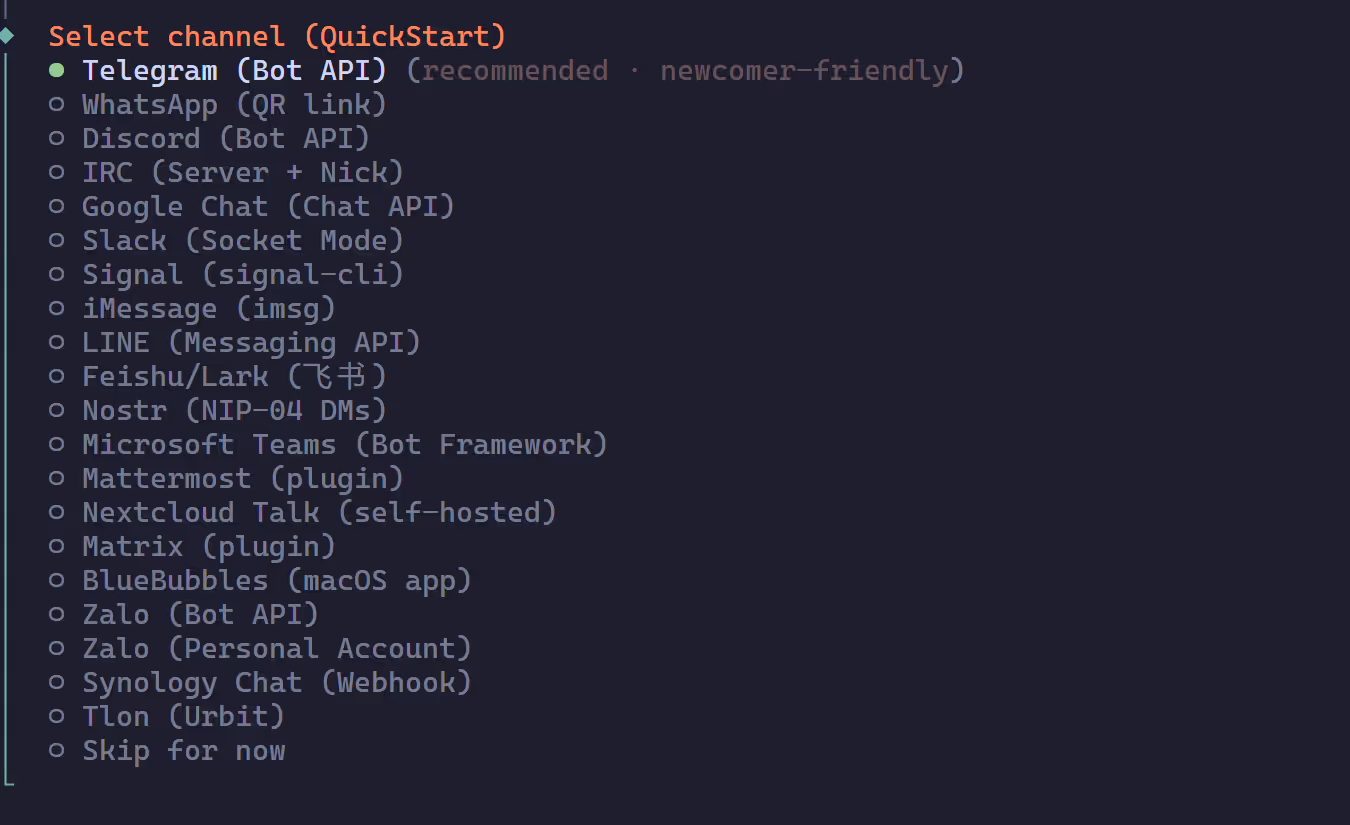
选择聊天频道
选择你要接入的聊天平台。可以选择多个频道,后续也可以在 Dashboard 中添加。
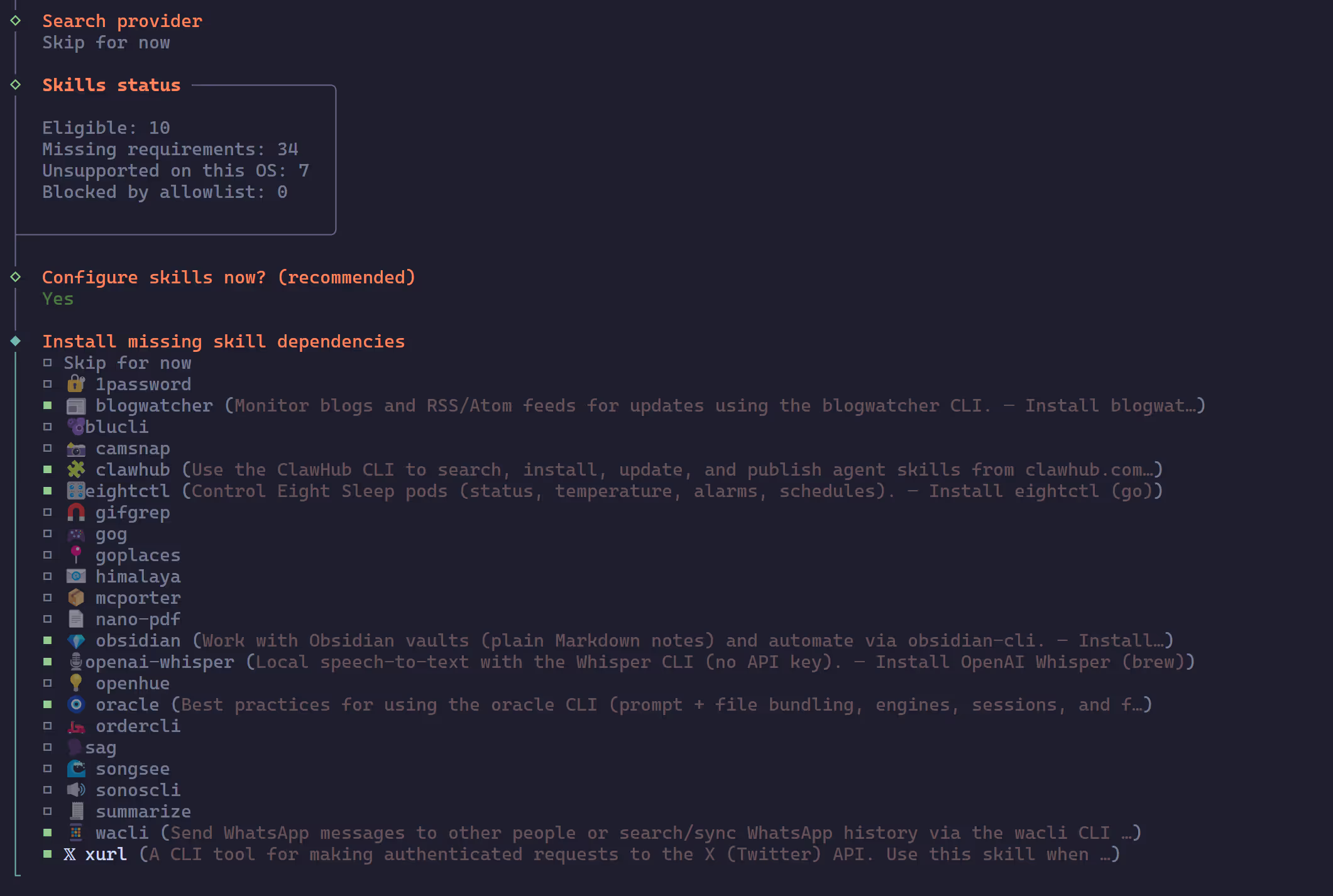
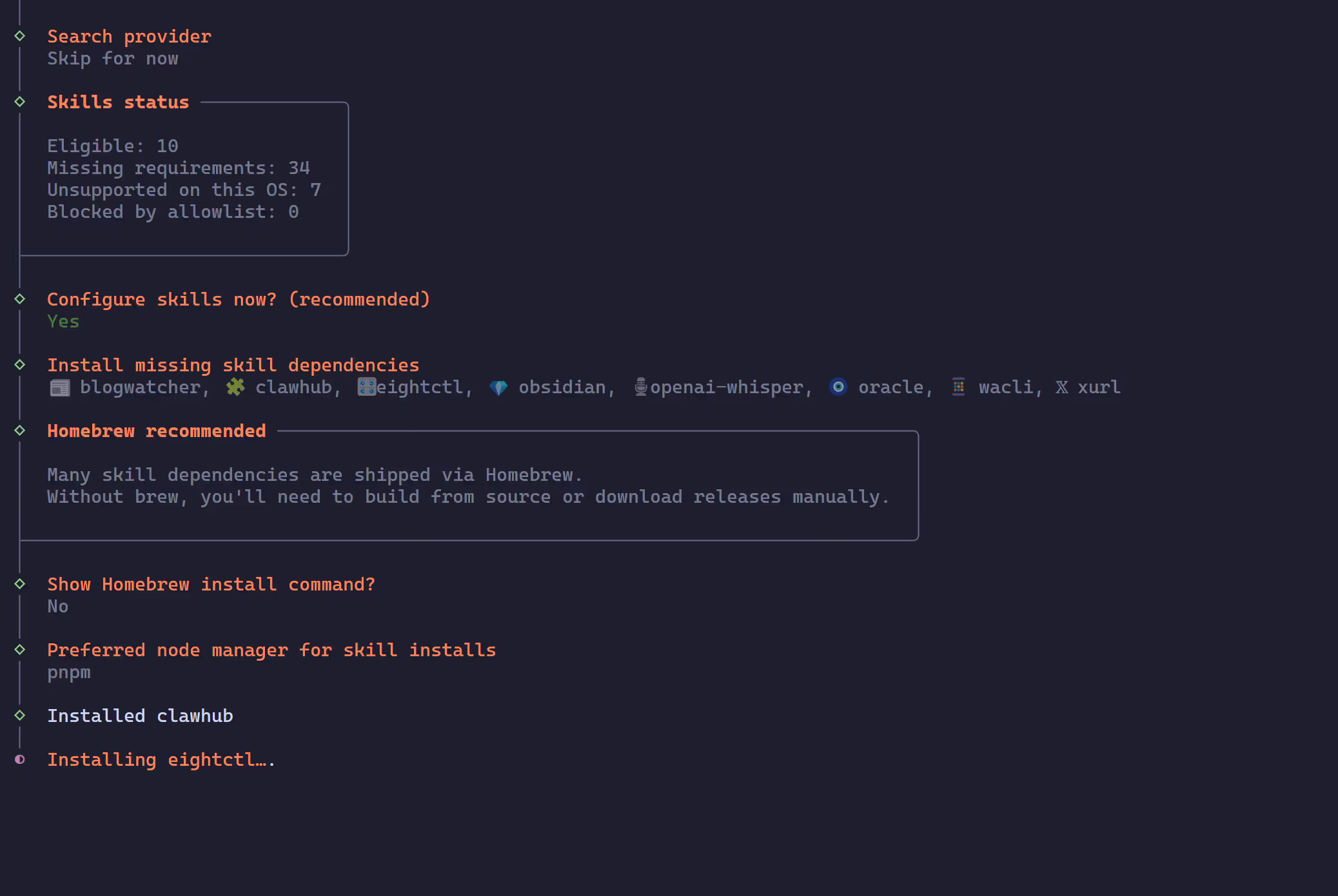
配置技能
根据自己所需,如果你是Linux/mac,最好安装一下brew。
确认UI
这是最后一步
| 选项 | 说明 |
|---|---|
| **Hatch in TUI (recommended) ** | 直接在终端进入交互式 TUI 界面,与 Bot 对话并设定人设。推荐选择此方式。 |
| Open the Web UI | 打开浏览器中的 Web 控制面板完成初始化配置。 |
| Do this later | 跳过初始化流程,以后再进行设置。 |
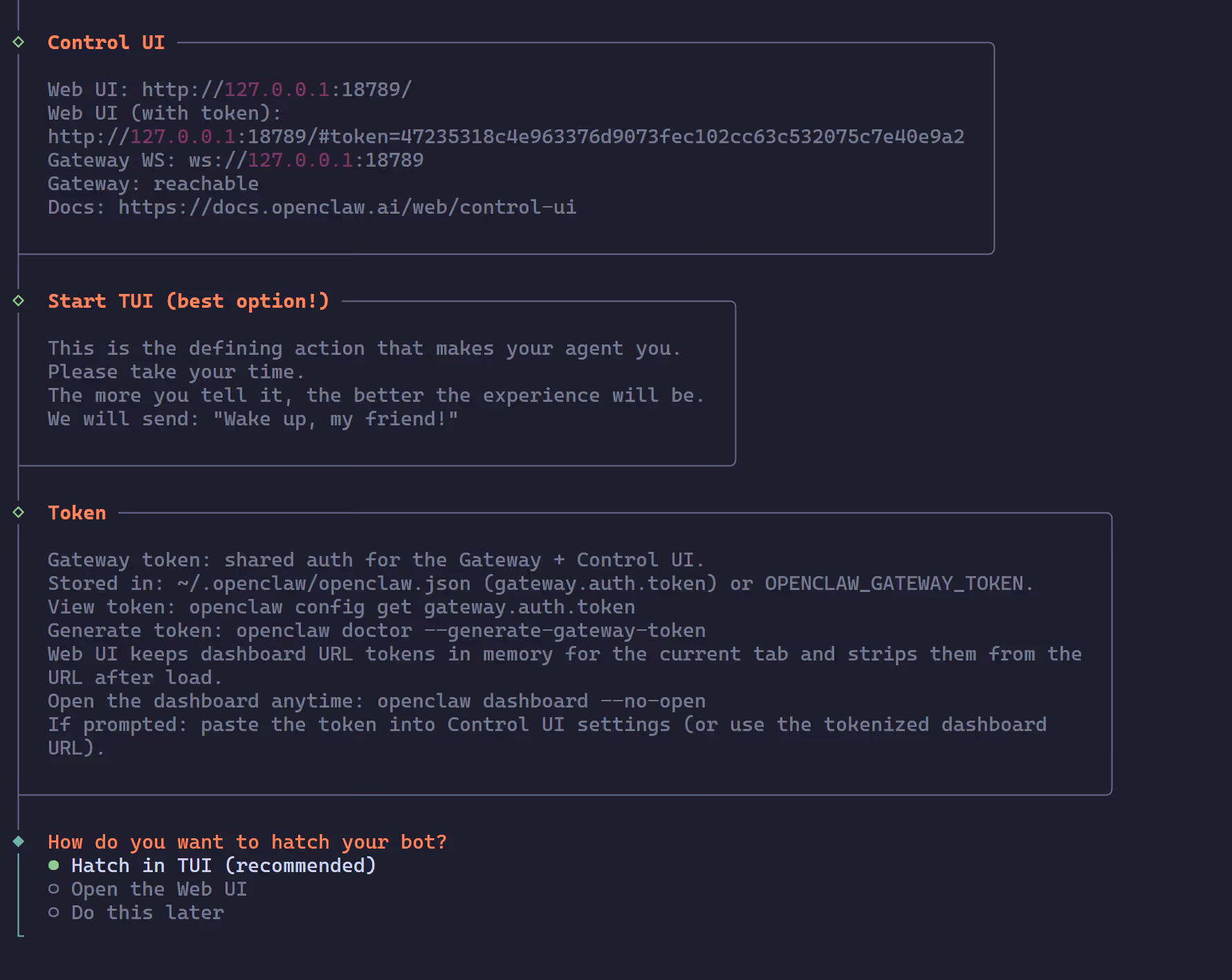
选择 Hatch in TUI 后,会自动进入终端聊天界面:
openclaw tui - ws://127.0.0.1:18789 - agent main - session main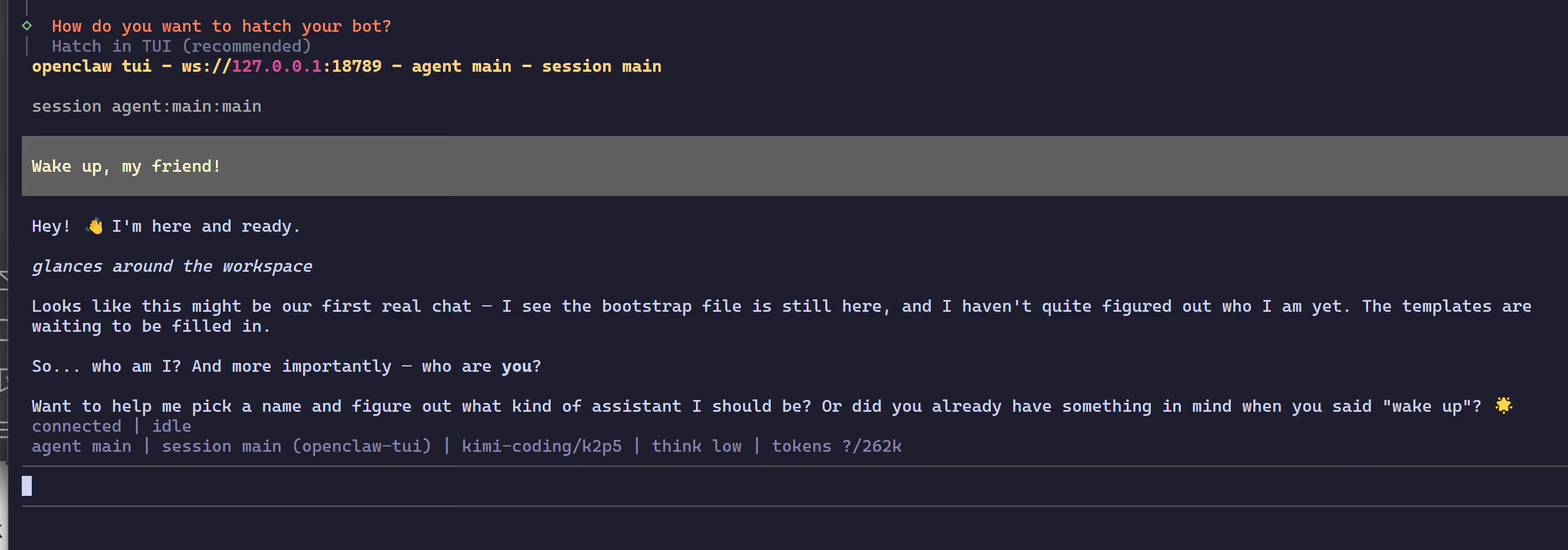 Bot 会发送 “Wake up, my friend!” 作为第一条消息。你可以开始和它对话,告诉它你的需求和偏好——描述越详细,后续体验越好。
退出 TUI:按 Ctrl+C 即可退出。Bot 的 Gateway 服务仍在后台运行。
完成安装
向导完成后,OpenClaw 会自动启动 Gateway 服务。
验证运行状态:
openclaw status打开可视化管理面板:
openclaw dashboard默认面板地址为 http://localhost:3210,可以在面板中查看和管理你的 AI 助手。
第三步:QQ 机器人接入
将 OpenClaw 接入 QQ 机器人,需要完成以下步骤。
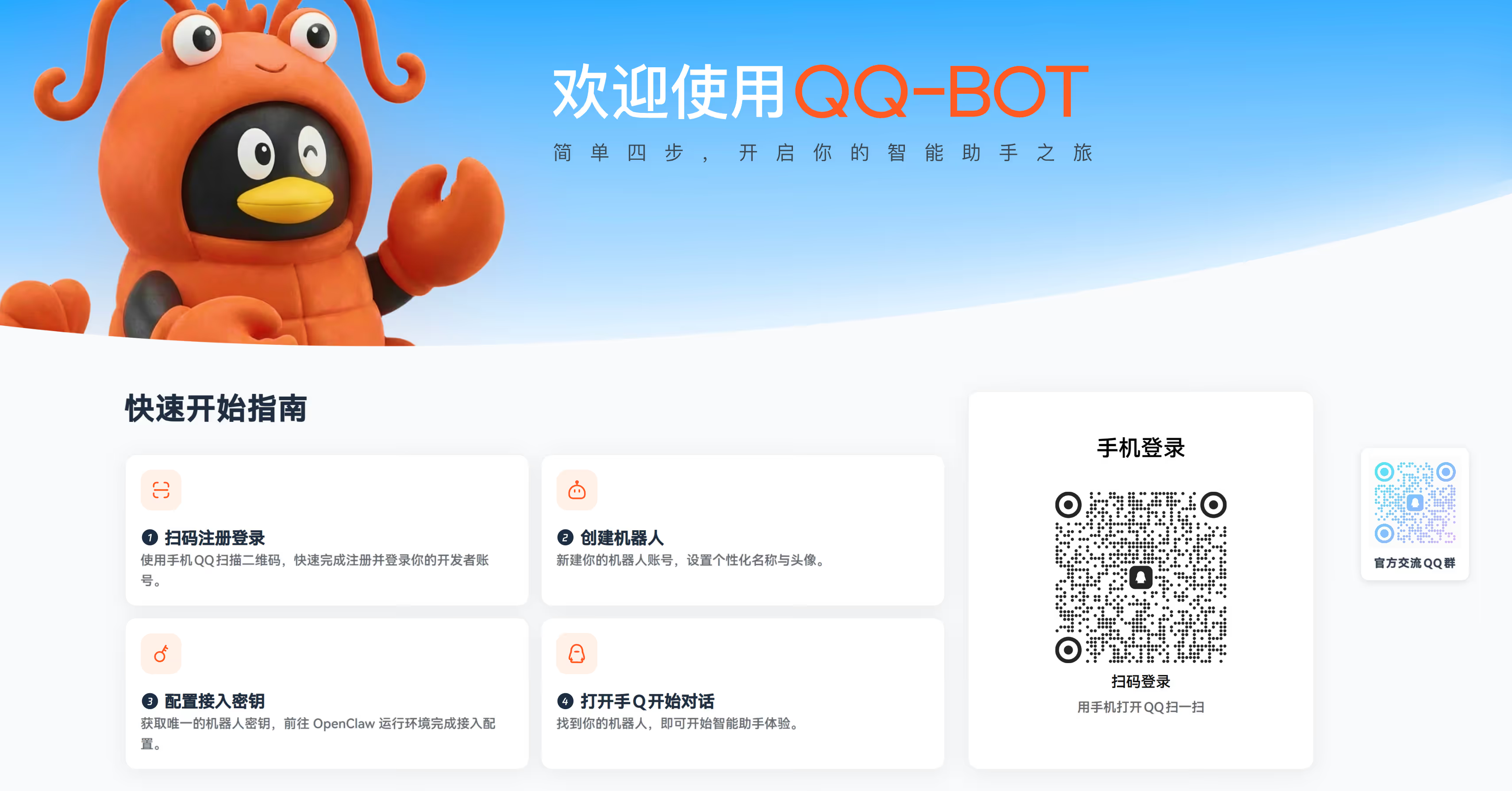
注册 QQ 开放平台
- 访问 QQ 开放平台
- 使用手机 QQ 扫码登录或注册开发者账号
- 完成开发者认证
创建 QQ Bot 机器人
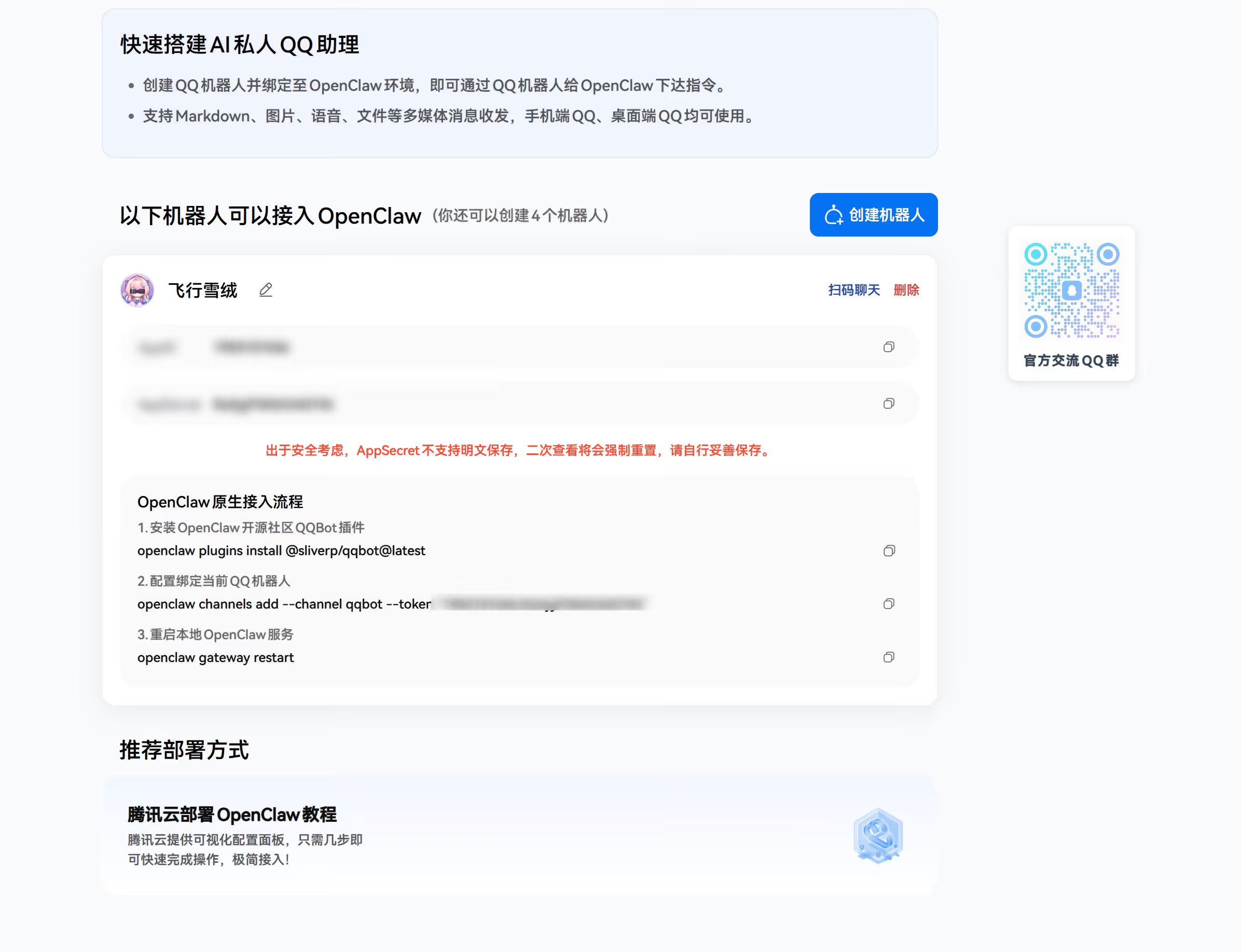
- 登录后进入 QQ 机器人管理页面
- 点击 创建机器人
- 填写机器人基本信息(名称、头像、简介等)
- 创建成功后,在机器人详情页获取 AppID 和 AppSecret
安装 QQ Bot 插件并配置
安装 OpenClaw 的 QQ Bot 插件:
openclaw plugins install @sliverp/qqbot@latest
openclaw channels add --channel qqbot --token ""
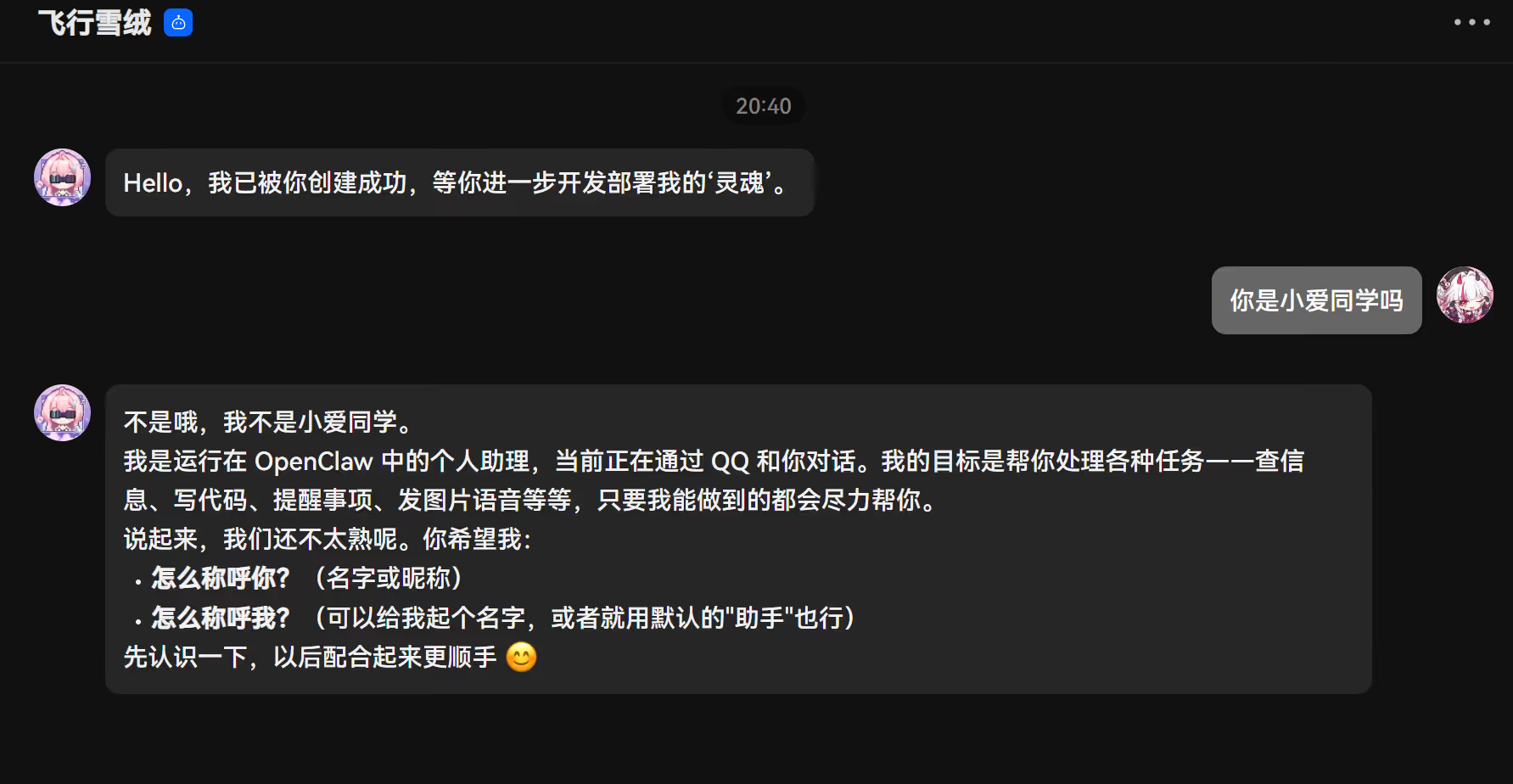
openclaw gateway restart使用
安全注意事项
- 不要将 Gateway 端口直接暴露到公网,避免未授权访问
- 如需远程访问,使用 反向代理(如 Nginx、Caddy)+ HTTPS 加密
- 定期更新 OpenClaw 到最新版本,获取安全修复
- API Key 等敏感信息不要提交到版本控制系统
常用命令
| 命令 | 说明 |
|---|---|
openclaw init | 运行初始化向导 |
openclaw status | 查看运行状态 |
openclaw dashboard | 打开管理面板 |
openclaw gateway start | 启动 Gateway |
openclaw gateway stop | 停止 Gateway |
openclaw gateway restart | 重启 Gateway |
openclaw plugins install <name> | 安装插件 |
openclaw plugins list | 查看已安装插件 |
openclaw skills list | 查看可用技能 |
openclaw config edit | 编辑配置文件 |
openclaw update | 更新到最新版本 |
总结
通过本文,我们完成了以下步骤:
- 安装 OpenClaw:通过 npm 全局安装
- 初始化配置:运行向导完成 AI 模型和聊天频道配置
- QQ 机器人接入:注册 QQ 开放平台、创建机器人、安装插件并配置
OpenClaw 的插件和技能系统非常灵活,建议进一步探索:
- 安装更多插件扩展功能
- 尝试接入不同的 AI 模型对比效果
- 自定义技能满足个性化需求
相关链接:
- OpenClaw 官网:https://openclaw.ai
- OpenClaw 文档:https://docs.openclaw.ai
- OpenClaw GitHub:https://github.com/openclaw/openclaw
- QQ 开放平台:https://q.qq.com
分享文章
生成精美分享图或复制链接,与更多人分享本文。
继续阅读
换条路线
从其他文章中稳定抽取
最后更新于 ,距今已过 209 天
部分内容可能已过时
评论